「機種変更したいけど、何から始めればいいかわからない」
「データが消えないか心配…」
「やり忘れがないようにしたい」
スマホの機種変更は、準備を怠ると大切なデータが消えてしまうリスクがあります。しかし、やることを事前に把握しておけば、失敗なく機種変更を完了できます。
この記事では、機種変更でやることを「前・当日・後」の3段階に分けて、チェックリスト形式でわかりやすく解説します。このリストに沿って進めれば、初めての機種変更でも安心です。
機種変更でやることは3ステップ
機種変更でやることを整理すると、大きく3つのステップに分かれます。
全体の流れ
| ステップ | タイミング | 主なやること |
|---|---|---|
| ①事前準備 | 機種変更の前日まで | バックアップ、アプリの引き継ぎ準備 |
| ②データ移行 | 機種変更当日 | 新しいスマホへデータを移す |
| ③移行後の確認 | 機種変更後〜数日 | アプリの再設定、動作確認 |
所要時間の目安:
- 事前準備:30分〜1時間
- データ移行:30分〜1時間(データ量による)
- 移行後の確認:30分〜1時間
合計で2〜3時間あれば、機種変更のすべての作業が完了します。
【ステップ①】機種変更「前」にやることチェックリスト
機種変更で失敗しないために、事前準備が最も重要です。前日までに以下を完了させましょう。
必須でやること
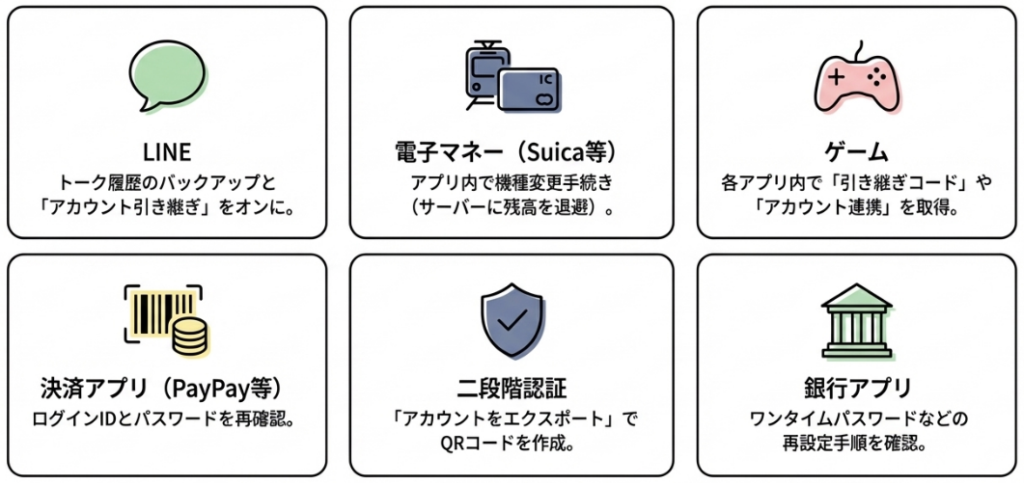
機種変更で最も多い失敗は「準備不足」です。特に以下の5つは、やっておかないとデータを失ったり、新しいスマホが使えなくなったりする原因になります。どれも数分で終わる作業なので、必ず前日までに済ませておきましょう。
- Apple ID/Googleアカウントのパスワードを確認
→ 新しいスマホの初期設定で必ず入力を求められます - データのバックアップを取る
→ 万が一の移行失敗に備えて、写真や連絡先を保護します - LINEのトーク履歴をバックアップ
→ LINEは自動移行されないため、個別のバックアップが必須です - LINEのアカウント引き継ぎ設定をオン
→ この設定をしないと、新しいスマホでLINEにログインできません - 電子マネー(Suica等)の機種変更手続き
→ 旧端末で手続きしないと、残高を新しいスマホに移せません
該当する人だけやること
以下は全員に必要なわけではありませんが、該当する場合は忘れると大きなトラブルになります。自分が使っているアプリやサービスを確認して、必要なものだけチェックしてください。
- ゲームアプリのデータ引き継ぎ設定
→ ゲームによっては事前にアカウント連携や引き継ぎコードの発行が必要です - 二段階認証アプリ(Google Authenticator等)の移行準備
→ 移行しないと各種サービスにログインできなくなる恐れがあります - 銀行アプリのログイン情報確認
→ 新しいスマホで再ログインが必要になることが多いです
アカウント情報の確認
新しいスマホの初期設定には、Apple ID(iPhone)またはGoogleアカウント(Android)が必要です。
Apple IDの確認方法
- 「設定」→ 一番上の自分の名前をタップ
- 「サインインとセキュリティ」でメールアドレスを確認
- パスワードがわからない場合は事前に再設定
Googleアカウントの確認方法
- 「設定」→「Google」→「Googleアカウントの管理」
- メールアドレスを確認
- パスワードがわからない場合は事前に再設定
バックアップを取る
万が一に備えて、手動でバックアップを取っておくことが大切です。
iPhoneの場合
- 「設定」→ 自分の名前 →「iCloud」
- 「iCloudバックアップ」→「今すぐバックアップを作成」
- Wi-Fi環境で実行
Androidの場合
- 「設定」→「Google」→「バックアップ」
- 「今すぐバックアップ」をタップ
- 写真は「Googleフォト」アプリでバックアップ
LINEの引き継ぎ準備【重要】
LINEは事前準備をしないとトーク履歴が消える可能性があります。トークの内容はスマホ内に保存されているので、機種変更の際には、トーク履歴のバックアップが必要になります。トークの内容が消えてしまっても困らないよう、バックアップは定期的に取っておきましょう。機種変更の前日には必ず最新のバックアップを取ってください。
iPhoneの場合(iCloudに保存)
- LINEアプリを開く
- 「ホーム」→「設定(歯車アイコン)」→「トークのバックアップ」
- 「今すぐバックアップ」をタップ
- iCloudにトーク履歴が保存される
Androidの場合(Googleドライブに保存)
- LINEアプリを開く
- 「ホーム」→「設定(歯車アイコン)」→「トークのバックアップ・復元」
- 「Googleドライブにバックアップする」をタップ
- Googleアカウントを選択してバックアップ
自動バックアップの設定(おすすめ)
「トークのバックアップ」画面で「バックアップ頻度」を設定すると、自動で定期的にバックアップされます。毎日または毎週の設定がおすすめです。
引き継ぎ設定
バックアップ完了後、「設定」→「アカウント引き継ぎ」→「アカウントを引き継ぐ」をオンにします。
注意
- アカウント引き継ぎ設定は36時間で自動オフになる
- 機種変更直前にオンにするのがベスト
- iPhoneとAndroid間の移行では、トーク履歴は直近14日分のみ移行可能
電子マネーの引き継ぎ準備
モバイルSuica・PASMOなどの電子マネーは、旧端末で機種変更手続きが必要です。
モバイルSuica/PASMOの場合
- アプリを開く
- 「その他」または「設定」→「機種変更」
- サーバーに残高を預ける
手続きを忘れると残高を移行できなくなるため、必ず事前に行ってください。
【ステップ②】機種変更「当日」にやることチェックリスト
新しいスマホを手に入れたら、いよいよデータ移行です。事前準備がしっかりできていれば、当日の作業はスムーズに進みます。焦らず、一つずつ確実に進めていきましょう。
当日のやることリスト
当日の作業は大きく4つです。Wi-Fi環境があり、時間に余裕のあるタイミングで行うのがおすすめです。データ量によっては移行に1時間以上かかることもあるため、外出前などの慌ただしい時間帯は避けましょう。
- 新しいスマホの電源を入れて初期設定
→ 画面の案内に従って言語やWi-Fi設定を行います - データ移行を実行
→ iPhone同士ならクイックスタート、Android同士ならGoogleアカウントで移行 - SIMカードの差し替え(または通信設定)
→ 電話やモバイルデータ通信を使えるようにします - インターネット接続を確認
→ Wi-Fiを切った状態でWebサイトが見られるか確認しましょう
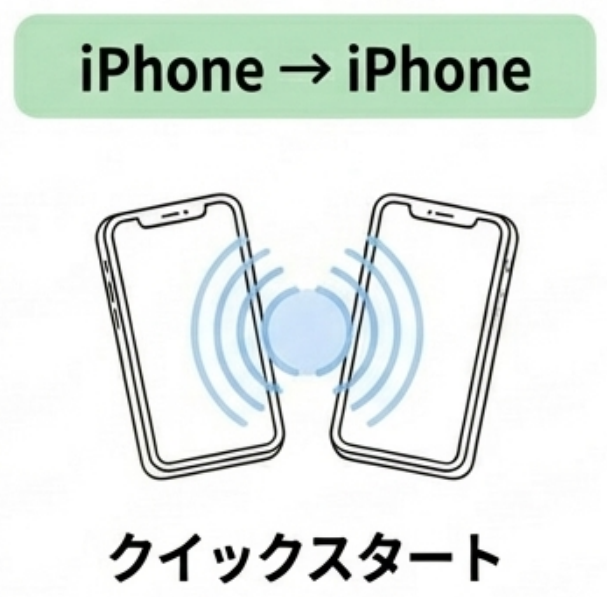
iPhone→iPhoneの移行(クイックスタート)
iPhone同士ならクイックスタートが最も簡単です。古いiPhoneを新しいiPhoneに近づけるだけで、写真・アプリ・設定などほぼすべてのデータを直接転送できます。iCloudを経由しないため、容量を気にする必要もありません。
手順
- 新しいiPhoneの電源を入れる
- 古いiPhoneを近づける
- 古いiPhoneに「新しいiPhoneを設定」と表示 →「続ける」
- 新しいiPhoneに表示される青い模様を、古いiPhoneで読み取る
- パスコードを入力
- 「iPhoneから転送」を選択
- 転送完了を待つ(15分〜1時間)
ポイント
- 両方のiPhoneをフル充電しておく
- Wi-Fi環境で行う
- 転送中は両方を近くに置いておく
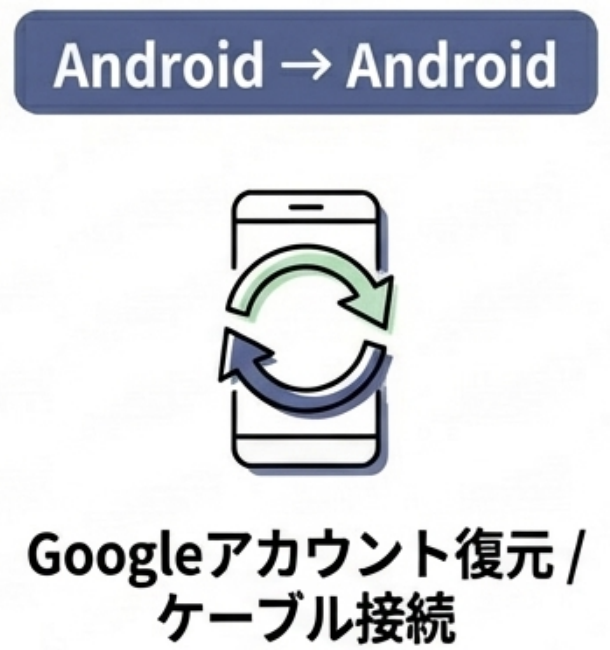
Android→Androidの移行
Android同士はGoogleアカウントでの移行が基本です。Googleアカウントにログインするだけで、連絡先・カレンダー・アプリなどが自動的に復元されます。写真はGoogleフォトにバックアップしておけば、新しいスマホでも同じように見られます。
手順
- 新しいAndroidの電源を入れる
- Wi-Fiに接続
- 「データのコピー」→「以前のデバイスからコピー」を選択
- 古いスマホと同じGoogleアカウントでログイン
- 復元するデータを選択
- 復元完了を待つ
ケーブル接続での直接移行も可能です(より高速)。
iPhone⇔Android間の移行
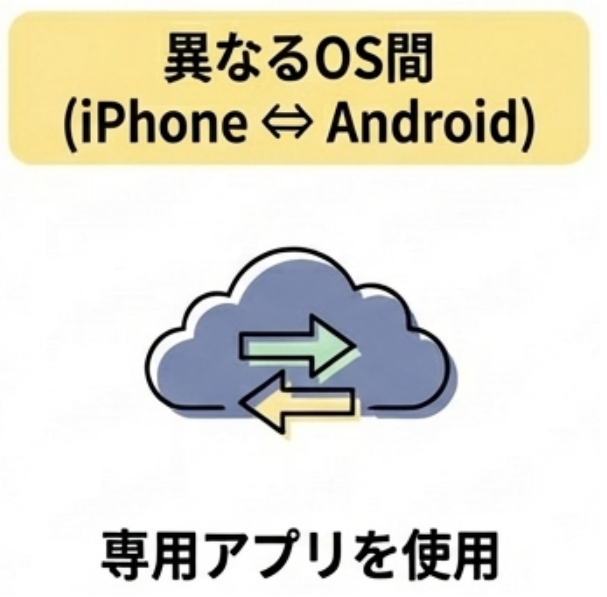
異なるOS間の移行は少し手間がかかります。iPhoneとAndroidではデータの管理方法が異なるため、同じOS同士のようにワンタッチで移行することはできません。ただし、連絡先や写真などの基本的なデータは、以下の方法で移行できます。
iPhone→Androidへ
- Googleドライブで連絡先・カレンダー・写真をバックアップ
- 新しいAndroidでGoogleアカウントにログイン
Android→iPhoneへ
- Androidに「Move to iOS」アプリをインストール
- iPhoneの初期設定で「Androidからデータを移行」を選択
注意:LINEのトーク履歴は異なるOS間では直近14日分のみ移行可能
【ステップ③】機種変更「後」にやることチェックリスト
データ移行が完了しても、まだ終わりではありません。LINEや電子マネーなど、個別に設定が必要なアプリがあります。ここを忘れると「LINEが使えない」「Suicaの残高が消えた」といったトラブルになるので、必ず確認しましょう。
移行後のやることリスト
移行直後は「とりあえず使える」状態ですが、以下の設定を済ませて初めて機種変更が完了します。すべて終わるまでは、古いスマホを手元に置いておいてください。
- LINEにログインしてトーク履歴を復元
→ 事前にバックアップしたトーク履歴を新しいスマホで復元します - 電子マネーの残高を受け取り
→ 旧端末で預けた残高を、新しいスマホで受け取る操作が必要です - 銀行アプリ・決済アプリの再設定
→ 多くの金融系アプリは、新しい端末での再認証が必要です - 二段階認証アプリの再設定
→ 認証アプリを使っている場合は、各サービスで再登録が必要なことも - 主要アプリの動作確認
→ よく使うアプリを開いて、正常に動作するか確認しましょう - 古いスマホは初期化せず保管
→ 移行漏れに備えて、2週間〜1ヶ月は保管しておくと安心です
LINEの引き継ぎ
LINEは日常的に使うアプリなので、最優先で引き継ぎを行いましょう。QRコードを使う方法が最も簡単で、電話番号やパスワードの入力も不要です。古いスマホと新しいスマホの両方を手元に用意してから始めてください。
新しいスマホでの操作
- LINEアプリを起動
- 「ログイン」をタップ
- 「QRコードでログイン」を選択(おすすめ)
- 古いスマホのLINE →「設定」→「かんたん引き継ぎQRコード」
- 新しいスマホで読み取る
- 「トーク履歴を復元しますか?」→「復元する」
電子マネーの残高受け取り
事前準備でサーバーに預けておいた残高を、新しいスマホで受け取ります。この操作を行わないと、預けた残高が宙に浮いたままになってしまうので、忘れずに行いましょう。
モバイルSuica/PASMOの場合
iPhoneの場合
- 「ウォレット」アプリを開く
- 「+」→「以前ご利用のカード」からSuicaを追加
- 残高が復元される
Androidの場合
- Suicaアプリをインストール
- ログインして「機種変更」→「受け取る」
- 残高が復元される
古いスマホは初期化せず保管
機種変更後、古いスマホはすぐに初期化しないでください。
保管しておく理由
- データ移行の漏れに気づいたときに取り出せる
- アプリのログインに古いスマホが必要な場合がある
- 二段階認証の確認に使える
目安:2週間〜1ヶ月程度保管してから初期化
機種変更のタイミングで格安SIMに乗り換えよう
機種変更を考えているなら、このタイミングで格安SIMへの乗り換えも検討してみてはいかがでしょうか。
機種変更と同時に乗り換えるメリット
1. 月々のスマホ代が大幅に安くなる
大手キャリアでは月額4,000〜7,000円程度(平均約4,600円※)かかるところ、格安SIMなら月額1,000円前後で利用できます。
※MM総研「2026年1月 通信サービスの料金と容量に関する実態調査」より
2. 手続きが一度で済む
機種変更と乗り換えを同時に行えば、手続きが一度で完了します。
3. 今のスマホをそのまま使える
格安SIMなら、今使っているスマホをそのまま使い続けることもできます。
初めての格安SIMにおすすめ:BB.exciteモバイル
BB.exciteモバイルの特徴
1. 初期費用0円・解約金0円
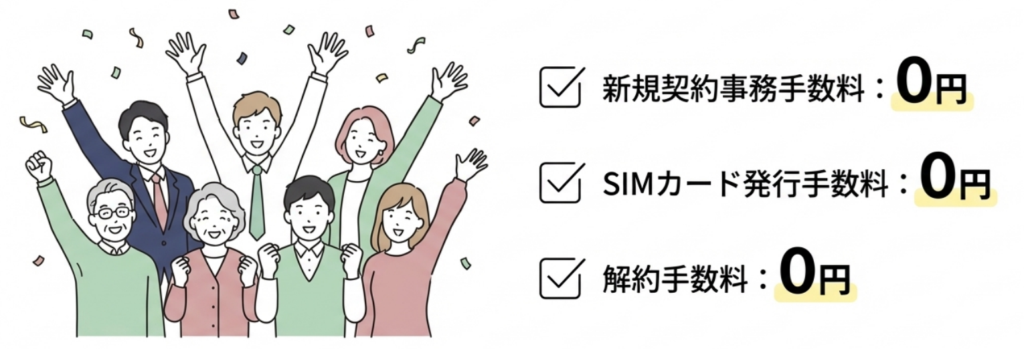
新規契約事務手数料もSIMカード発行手数料も無料。解約金もないので、気軽に始められます。
2. 選べる2つのプラン
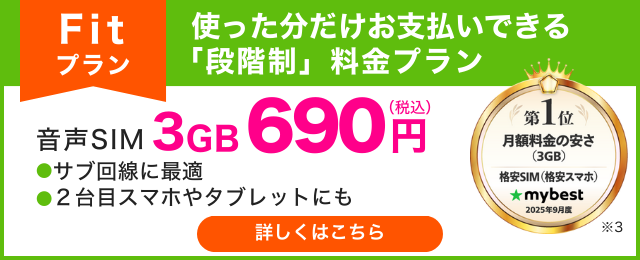
Fitプラン(段階制)- 使った分だけ支払い
| データ量 | 月額料金(税込) |
|---|---|
| 〜3GB | 690円 |
| 〜7GB | 1,190円 |
| 〜12GB | 1,890円 |
| 〜17GB | 2,750円 |
| 〜25GB | 2,990円 |
Flatプラン(定額制)- 毎月定額で安心
| データ量 | 月額料金(税込) |
|---|---|
| 5GB | 1,210円 |
| 14GB | 1,650円 |
| 30GB | 2,068円 |
| 40GB | 2,970円 |
| 50GB | 4,400円 |
3. 通話料半額・光回線セット割あり
- エキモバでんわで通話料11円/30秒(通常の半額)
- BB.excite光とのセットで月額220円割引(最大5枚)