「新しいスマホに変えたいけど、データ移行が不安…」
「LINEのトーク履歴が消えたらどうしよう」
「写真や連絡先がちゃんと移せるか心配」
スマホの機種変更で最も気になるのが、大切なデータをきちんと新しいスマホに移せるかどうかではないでしょうか。実は、正しい手順さえ知っていれば、データ移行は思っているほど難しくありません。
この記事では、写真・LINE・電子マネーなど、種類別にデータ移行の具体的な手順を解説します。所要時間の目安やよくあるトラブルの対処法まで網羅しているので、この記事を見ながら進めれば、初めての方でも安心してデータ移行を完了できます。
スマホのデータ移行とは?失敗しないための基礎知識
スマホのデータ移行とは、古いスマホから新しいスマホへ、写真や連絡先、アプリなどのデータを引き継ぐ作業のことです。最近のスマホは移行機能が充実しており、以前と比べてずいぶん簡単になりました。ただし、すべてのデータが自動で移行されるわけではないため、事前に知っておくべきポイントがあります。
データ移行で引き継げるもの・引き継げないもの
データ移行で自動的に引き継げるものと、個別に対応が必要なものがあります。この違いを理解しておくことが、失敗しないための第一歩です。
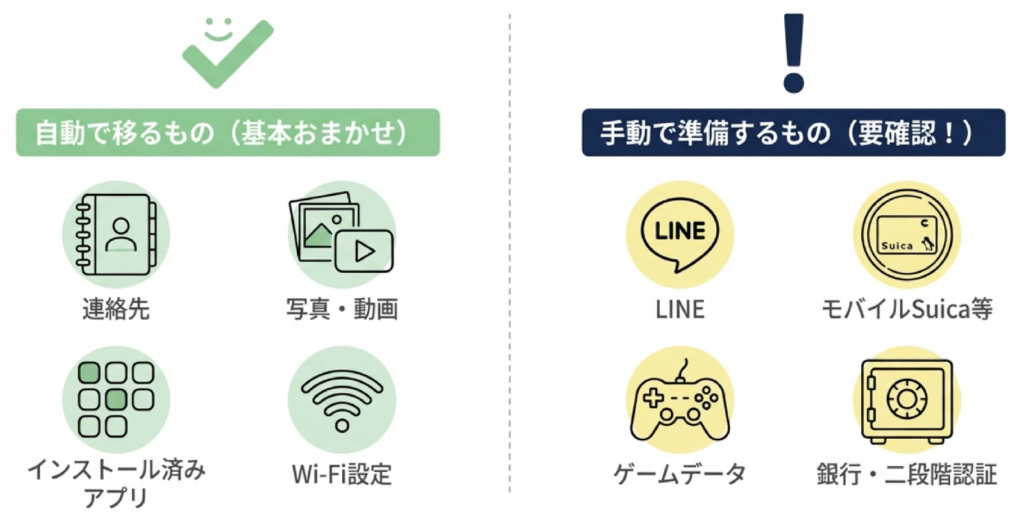
自動で移行されるデータには、連絡先、写真・動画、カレンダー、メモ、Wi-Fi設定、インストール済みアプリなどがあります。これらは標準の移行機能を使えば、特別な操作なしで新しいスマホにコピーされます。
一方、個別対応が必要なデータもあります。LINEのトーク履歴、モバイルSuicaなどの電子マネー、ゲームアプリのセーブデータ、銀行アプリのログイン情報、Google Authenticatorなどの二段階認証アプリは、それぞれのアプリ内で事前に引き継ぎ準備をしておく必要があります。
また、iPhoneからAndroid、またはAndroidからiPhoneへ移行する場合は注意が必要です。異なるOS間では、一部のアプリやデータが引き継げないことがあります。特にLINEのトーク履歴は、異なるOS間では直近14日分しか移行できません。
データ移行にかかる時間の目安
「データ移行って時間がかかるのでは?」と心配される方も多いですが、実際にかかる時間は移行方法やデータ量によって異なります。目安を知っておくと、余裕をもって作業できます。
| 移行パターン | 所要時間の目安 |
|---|---|
| iPhone → iPhone(クイックスタート) | 15分〜1時間 |
| Android → Android(ケーブル接続) | 20分〜1時間 |
| Android → Android(ワイヤレス) | 30分〜1時間半 |
| iPhone ⇔ Android(異なるOS間) | 30分〜1時間半 |
上記の時間はデータ移行本体の目安です。これに加えて、LINEや電子マネーなどの個別アプリの引き継ぎ作業が必要になります。全体で2〜3時間あれば、すべての作業が完了すると考えておくとよいでしょう。
最低限これだけやればOK!データ移行チェックリスト
細かい手順を見る前に、まずは「最低限これだけやれば大丈夫」というチェックリストを確認しておきましょう。
移行前に必ずやること
- Apple ID または Googleアカウントのパスワードを確認する
- LINEのトーク履歴をバックアップする
- モバイルSuica・PASMOを使っている場合は機種変更手続きをする
移行当日にやること
- 新しいスマホの電源を入れて初期設定を行う
- 画面の指示に従ってデータを移行する
- SIMカードを差し替える(またはeSIMの設定をする)
移行後に確認すること
- LINEにログインしてトーク履歴を復元する
- 電子マネーの残高を受け取る
- 主要なアプリが正常に動くか確認する
これらのポイントさえ押さえておけば、大切なデータを失うことなく機種変更ができます。
【OS別】スマホのデータ移行手順を徹底解説
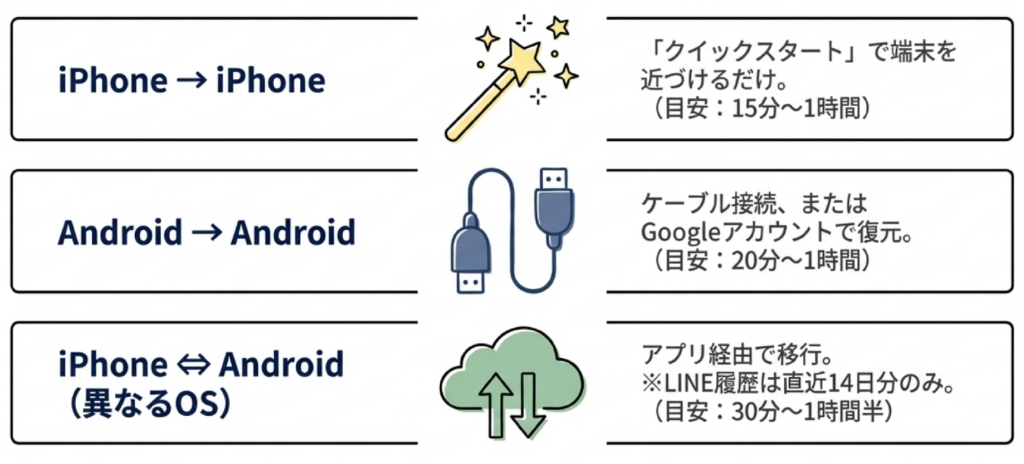
スマホのデータ移行方法は、移行元と移行先のOSの組み合わせによって異なります。ここでは、iPhone同士、Android同士、そして異なるOS間の3パターンについて、それぞれの手順を詳しく説明します。
iPhone→iPhoneの移行(クイックスタート)
iPhone同士のデータ移行は「クイックスタート」という機能を使うのが最も簡単です。古いiPhoneと新しいiPhoneを近づけるだけで、ほぼすべてのデータを直接転送できます。
まず、両方のiPhoneを十分に充電しておきましょう。移行中にバッテリーが切れると、データが破損する可能性があります。また、Wi-Fi環境で行うことをおすすめします。
具体的な手順は次のとおりです。新しいiPhoneの電源を入れると「こんにちは」の画面が表示されます。古いiPhoneを新しいiPhoneに近づけると、古いiPhoneに「新しいiPhoneを設定」というメッセージが表示されるので「続ける」をタップします。新しいiPhoneに青い模様が表示されたら、古いiPhoneのカメラでその模様を読み取ります。あとは画面の指示に従ってパスコードを入力し、「iPhoneから転送」を選択すれば、データの転送が始まります。
転送にかかる時間は、データ量によって15分から1時間程度です。転送中は両方のiPhoneを近くに置いたまま、動かさないようにしましょう。
Android→Androidの移行(Googleアカウント/ケーブル接続)
Android同士のデータ移行には、主に2つの方法があります。Googleアカウントを使った方法と、ケーブルで直接接続する方法です。
Googleアカウントを使う方法は、古いスマホでバックアップを取り、新しいスマホで同じアカウントにログインしてデータを復元します。「設定」から「Google」を開き、「バックアップ」をタップして「今すぐバックアップ」を実行しておきましょう。新しいスマホの初期設定時に同じGoogleアカウントでログインすれば、連絡先やアプリ、写真などが自動的に復元されます。
より確実で高速なのが、ケーブルで直接接続する方法です。USB Type-Cケーブルで古いスマホと新しいスマホをつなぎ、画面の指示に従ってデータを転送します。この方法なら、写真や動画などの大容量データも短時間で移行できます。また、同じメーカーのスマホ同士なら、ホーム画面のアプリ配置や壁紙まで再現されることもあります。
SamsungのスマホにはSmart Switch、SHARPのAQUOSにはかんたんデータコピーなど、メーカー独自の移行ツールも用意されています。お使いの機種に専用ツールがあれば、それを活用するのもおすすめです。
iPhone⇔Android間の移行
異なるOS間の移行は、同じOS同士と比べて少し手間がかかります。しかし、正しい方法で行えば、主要なデータはきちんと移行できます。
iPhoneからAndroidへ移行する場合は、Googleドライブを活用します。まず、iPhoneにGoogleドライブアプリをインストールし、連絡先・カレンダー・写真のバックアップを取ります。Googleドライブの「設定」から「バックアップ」を選び、必要な項目をオンにして実行しましょう。新しいAndroidスマホで同じGoogleアカウントにログインすれば、これらのデータが復元されます。
AndroidからiPhoneへ移行する場合は、Appleが提供する「Move to iOS」というアプリを使います。Androidスマホにこのアプリをインストールし、iPhoneの初期設定画面で「Androidからデータを移行」を選択します。両方のスマホに表示されるコードを入力すると、連絡先、メッセージ履歴、写真、ブックマークなどが転送されます。
ただし、異なるOS間ではLINEのトーク履歴は直近14日分しか移行できません。大切なトーク履歴がある場合は、スクリーンショットを撮っておくなどの対策をしておきましょう。
写真・動画を確実に移行する3つの方法
写真や動画は思い出の詰まった大切なデータです。数千枚、数万枚と溜まっている方も多いのではないでしょうか。ここでは、写真・動画を確実に新しいスマホに移行するための3つの方法を紹介します。
クラウドで移行(Googleフォト/iCloud)
最も手軽なのが、クラウドサービスを使った移行方法です。事前に写真をクラウドにバックアップしておけば、新しいスマホからログインするだけで写真にアクセスできます。
iPhoneユーザーなら「iCloud写真」が便利です。「設定」から自分の名前をタップし、「iCloud」→「写真」で「iCloud写真」をオンにします。これで撮影した写真が自動的にiCloudに保存されます。新しいiPhoneで同じApple IDでログインすれば、すべての写真が同期されます。
Androidユーザーや、iPhoneからAndroidへ移行する方には「Googleフォト」がおすすめです。Googleフォトアプリを開き、右上のプロフィールアイコンから「フォトの設定」→「バックアップ」でオンにしておきましょう。新しいスマホで同じGoogleアカウントにログインすれば、バックアップした写真にアクセスできます。
ただし、無料で使えるクラウド容量には上限があります。iCloudは5GB、Googleは15GBまでが無料です。容量が足りない場合は、有料プランにアップグレードするか、次に紹介する方法を検討してください。
ケーブル・PCで移行(確実性重視)
大量の写真や動画を確実に移行したい場合は、ケーブルやPCを使った方法がおすすめです。インターネット環境に左右されず、データの破損リスクも低い方法です。
パソコンをお持ちの方は、まず古いスマホをPCに接続し、写真フォルダをパソコンにコピーします。iPhoneの場合はiTunesやFinderを使い、Androidの場合はUSB接続でスマホ内のフォルダにアクセスできます。パソコンにコピーした写真を、今度は新しいスマホに転送すれば完了です。
最近のAndroidスマホ同士なら、USB Type-Cケーブルで直接接続して写真を転送することもできます。この方法は転送速度が速く、数十GBの写真・動画データでも比較的短時間で移行できます。
パソコンを使った方法は、バックアップとしても残るため安心感があります。万が一のときのために、大切な写真はパソコンにも保存しておくことをおすすめします。
SDカードで移行(Android向け)
AndroidスマホでmicroSDカードに対応している機種をお使いなら、SDカードを使った移行も選択肢になります。古いスマホで写真をSDカードに保存し、そのSDカードを新しいスマホに差し替えるだけでデータを移行できます。
古いスマホでファイルマネージャーアプリを開き、写真フォルダを選択してSDカードにコピーします。コピーが完了したら、スマホの電源を切ってSDカードを取り出し、新しいスマホに挿入します。新しいスマホのファイルマネージャーでSDカード内の写真を確認し、必要に応じて内部ストレージに移動させましょう。
注意点として、最近のスマホではSDカードスロットがない機種も増えています。事前に新しいスマホがSDカードに対応しているか確認しておきましょう。
3つの方法の比較
| 方法 | メリット | デメリット |
|---|---|---|
| クラウド | 手軽、どこからでもアクセス可能 | 容量制限あり、通信量がかかる |
| ケーブル・PC | 確実、大容量も高速 | PCが必要、手間がかかる |
| SDカード | シンプル、費用が安い | 対応機種が限られる |
【アプリ別】個別引き継ぎが必要なデータの移行手順
スマホのデータ移行で見落としがちなのが、アプリごとの個別引き継ぎです。LINEや電子マネーなど、アプリ内で事前準備をしておかないとデータが消えてしまうものがあります。ここでは、特に重要なアプリの引き継ぎ手順を詳しく解説します。
LINEの引き継ぎ(トーク履歴を消さない方法)
LINEは多くの方が毎日使うアプリだけに、トーク履歴が消えてしまうと困る方も多いでしょう。正しい手順で引き継ぎを行えば、トーク履歴もスタンプもそのまま新しいスマホで使えます。
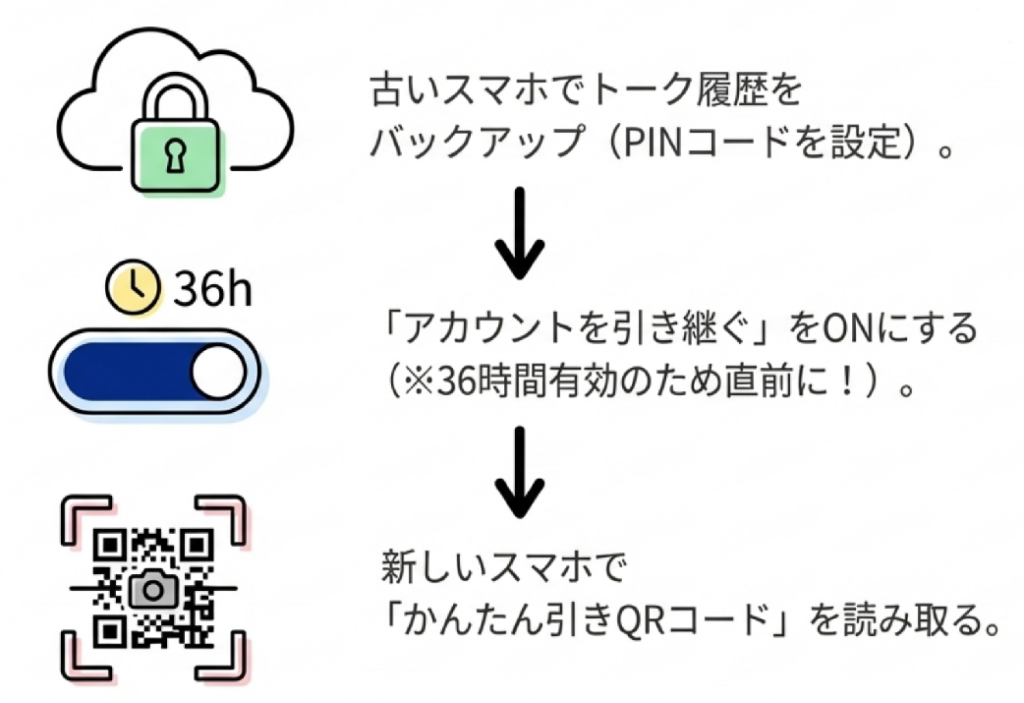
まず、古いスマホでトーク履歴のバックアップを取ります。LINEアプリを開き、「設定」→「トークのバックアップ」→「今すぐバックアップ」をタップします。iPhoneの場合はiCloudに、Androidの場合はGoogleドライブにバックアップが保存されます。このとき、バックアップ用のPINコード(6桁の数字)を設定しておくと、万が一のときにも復元できます。
次に、「設定」→「アカウント引き継ぎ」→「アカウントを引き継ぐ」をオンにします。この設定は36時間で自動的にオフになるため、機種変更の直前にオンにするのがベストです。
新しいスマホでは、LINEアプリをインストールして「ログイン」をタップします。最も簡単なのは「QRコードでログイン」です。古いスマホのLINEで「設定」→「かんたん引き継ぎQRコード」を表示し、新しいスマホで読み取ります。「トーク履歴を復元しますか?」と表示されたら「復元する」を選択すれば、バックアップしたトーク履歴が復元されます。
異なるOS間(iPhoneからAndroid、またはその逆)では、トーク履歴は直近14日分のみ移行可能です。それ以前のトーク履歴は移行できないため、大切な内容はスクリーンショットで保存しておきましょう。
電子マネー・おサイフケータイの移行
モバイルSuicaやPASMO、楽天Edyなどの電子マネーは、旧端末で「機種変更手続き」をしてからでないと新しいスマホに残高を移行できません。この手続きを忘れると、チャージ済みの残高が失われてしまう可能性があります。
モバイルSuica・PASMOの場合、古いスマホでアプリを開き、「その他」または「会員メニュー」から「機種変更」を選択します。画面の指示に従って操作すると、残高がサーバーに預けられます。新しいスマホでは、同じアプリをインストールしてログインし、「機種変更」→「受け取る」を選択すれば残高が復元されます。
iPhoneの場合は、ウォレットアプリから操作することもできます。新しいiPhoneで「ウォレット」を開き、「+」ボタンから「以前ご利用のカード」を選択すると、サーバーに預けたSuicaやPASMOを受け取れます。
楽天EdyやWAON、nanacoなど他の電子マネーも、基本的には同じ流れです。アプリ内で機種変更の手続きを行い、残高をサーバーに預けてから新しいスマホで受け取ります。各サービスの公式サイトで最新の手順を確認しておくと安心です。
ゲーム・銀行・二段階認証アプリの移行
ゲームアプリのセーブデータは、アプリごとに引き継ぎ方法が異なります。多くのゲームでは「引き継ぎコード」の発行や、SNSアカウント(Twitter、Facebook、Googleなど)との連携によってデータを保護しています。機種変更前にゲーム内の設定画面で引き継ぎ方法を確認し、必要な準備をしておきましょう。
銀行アプリは、新しいスマホで再度ログインが必要になるケースがほとんどです。口座番号やログインパスワード、暗証番号などを確認しておきましょう。一部の銀行アプリでは、旧端末での利用停止手続きが必要な場合もあります。
特に注意が必要なのが、Google AuthenticatorやMicrosoft Authenticatorなどの二段階認証アプリです。これらのアプリは、事前にエクスポート(移行)の設定をしておかないと、新しいスマホで認証ができなくなります。
Google Authenticatorの場合、アプリを開いて右上のメニューから「アカウントのエクスポート」を選択します。表示されるQRコードを新しいスマホのGoogle Authenticatorで読み取れば、登録済みのアカウントがすべて移行されます。
データ移行がうまくいかないときの対処法
このセクションのポイント
- データが見つからない→バックアップ状態を再確認
- 移行が止まる→充電しながらWi-Fiルーター近くで作業
- 旧端末は2週間〜1ヶ月保管してから初期化
- 売却時はおサイフケータイのデータも別途削除が必要
データ移行は通常スムーズに完了しますが、まれにうまくいかないこともあります。焦らずに対処すれば解決できることがほとんどです。ここでは、よくあるトラブルとその解決策を紹介します。
よくあるトラブルと解決策
「データが見つからない」「移行が途中で止まる」「アプリが復元されない」といったトラブルには、それぞれ原因と対処法があります。
データが見つからない場合は、まずバックアップが正常に完了していたかを確認しましょう。クラウドの場合は、インターネット接続が不安定だとバックアップが中断されていることがあります。古いスマホでバックアップの状態を再確認し、必要なら再度バックアップを実行してください。
移行が途中で止まる場合は、両方のスマホのバッテリー残量とWi-Fi接続を確認します。バッテリーが少ないと移行が中断されることがあるため、両方のスマホを充電しながら作業するのがおすすめです。また、Wi-Fiの電波が弱い場所では移行が不安定になるため、ルーターの近くで作業しましょう。
アプリが復元されない場合は、App StoreやGoogle Playストアで手動でダウンロードできます。一部のアプリは配信が終了していたり、新しいOSに対応していなかったりすることもあります。その場合は代替アプリを探すことになります。
移行後の確認ポイントと旧端末の扱い
データ移行が完了したら、すべてのデータがきちんと移行されているか確認しましょう。特に重要なのは次の項目です。
連絡先が正しく移行されているか、よく連絡する人の電話番号を確認します。写真アプリを開いて、古いスマホにあった写真がすべて表示されているか確認します。LINEを開いてトーク履歴が復元されているか、友だち一覧が正しいか確認します。電子マネーの残高が正しく引き継がれているか確認します。
確認が終わっても、古いスマホはすぐに初期化しないでください。2週間から1ヶ月程度は手元に保管しておくことをおすすめします。「あのアプリの引き継ぎを忘れていた」「二段階認証のコードが必要だった」といったことに後から気づく場合があるためです。
旧端末を売却や下取りに出す場合は、すべてのデータ移行が完了し、動作確認も済んでから初期化しましょう。Androidの場合は、おサイフケータイのデータは端末の初期化とは別に削除が必要です。「設定」→「接続」→「NFC/おサイフケータイ」から、登録されているサービスのデータを個別に削除してください。
機種変更のタイミングで格安SIMに乗り換えよう
スマホの機種変更を考えているなら、このタイミングで格安SIMへの乗り換えも検討してみてはいかがでしょうか。データ移行と同時に通信会社も変えれば、手続きが一度で済んで効率的です。
MM総研の調査(2026年1月)によると、スマホの月額利用料金は以下のとおりです。
| 通信会社の種類 | 月額料金(税込) |
|---|---|
| 大手キャリア(ドコモ・au・ソフトバンク・楽天) | 平均4,656円 |
| サブブランド(ワイモバイル・UQモバイル) | 平均3,119円 |
| 格安SIM(MVNO) | 平均1,830円 |
大手キャリアから格安SIMに乗り換えると、月々約2,800円、年間で約3万4,000円の節約になります。また、同調査ではスマホユーザーの約半数(50.4%)が月3GB以下しか使っていないというデータも。自宅にWi-Fiがある方や、外出先であまりスマホを使わない方は、格安SIMの低容量プランで十分な可能性が高いです。
今使っているスマホがSIMフリーなら、そのまま格安SIMに差し替えるだけで使い続けられます。
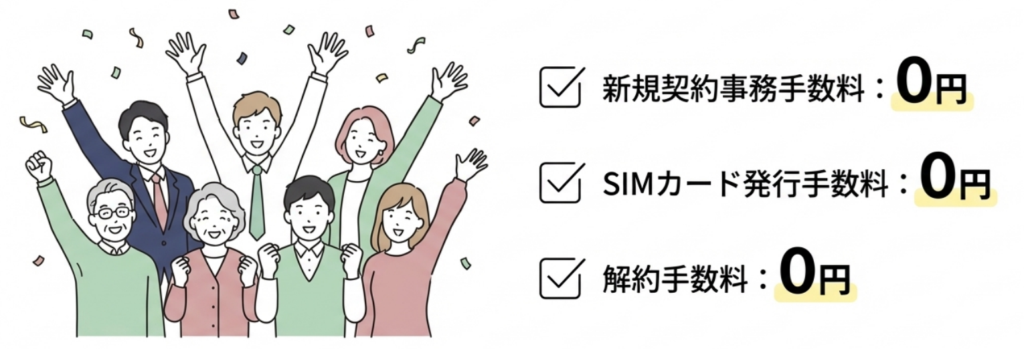
初めての格安SIMには、BB.exciteモバイルがおすすめです。新規契約事務手数料もSIMカード発行手数料も無料なので、初期費用0円で始められます。解約金もないため、「とりあえず試してみたい」という方でも安心です。
BB.exciteモバイルの料金プラン
| Fitプラン(段階制) | 月額料金(税込) |
|---|---|
| 低速通信のみ | 495円 |
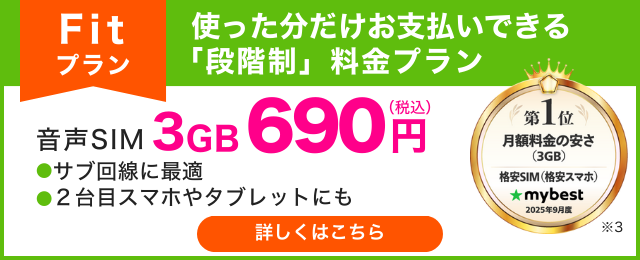
| 〜3GB | 690円 |
| 〜7GB | 1,190円 |
| 〜12GB | 1,890円 |
| 〜25GB | 2,990円 |
| Flatプラン(定額制) | 月額料金(税込) |
|---|---|
| 5GB | 1,210円 |
| 14GB | 1,650円 |
| 30GB | 2,068円 |
| 50GB | 4,400円 |
Fitプランは使った分だけ支払う段階制なので、月によってデータ使用量にばらつきがある方に向いています。Flatプランは毎月定額で、余ったデータは翌月に繰り越せるため、安定した使い方をしたい方におすすめです。
BB.excite光とセットで利用すると、SIM1枚あたり月額220円の割引が適用されます(最大5枚まで)。家族で使えばさらにお得になります。
まとめ
データ移行を成功させる3つのポイント
- 移行前にLINE・電子マネーのバックアップを忘れずに
- 両方のスマホを充電しながらWi-Fi環境で作業
- 旧端末は2週間〜1ヶ月保管してから初期化
スマホのデータ移行は、正しい手順で行えば決して難しいものではありません。この記事で解説した内容を振り返っておきましょう。
データ移行の基本
- 自動で移行されるデータと、個別対応が必要なデータがある
- 所要時間は30分〜1時間半程度(データ量による)
- 移行前のバックアップが成功のカギ
OS別の移行方法
- iPhone → iPhone:クイックスタートで簡単移行
- Android → Android:Googleアカウントまたはケーブル接続
- 異なるOS間:Googleドライブ or Move to iOSを活用
個別引き継ぎが必要なアプリ
- LINE:トーク履歴のバックアップと引き継ぎ設定
- 電子マネー:旧端末で機種変更手続き→新端末で受け取り
- ゲーム・銀行・二段階認証:各アプリ内で事前準備
移行後の注意点
- 古いスマホは2週間〜1ヶ月保管してから初期化
- 売却時はおサイフケータイのデータも別途削除
データ移行は機種変更に欠かせない作業ですが、事前準備をしっかり行えば失敗することはありません。この記事を参考に、安心して新しいスマホライフをスタートさせてください。